Testar no "ver"
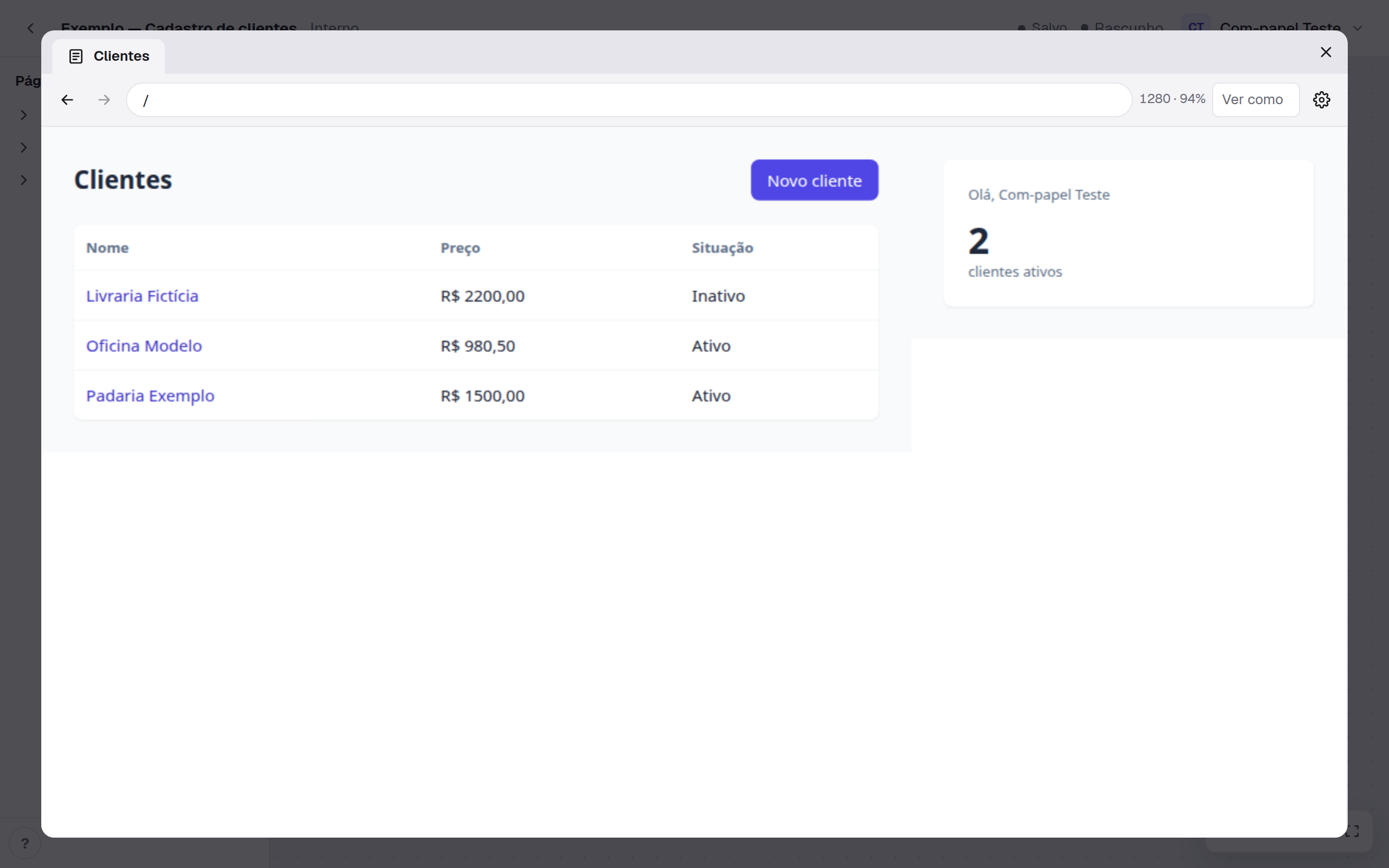
O "ver" mostra o workflow como quem usa o vê no app, sem publicar: o HTML funciona, os links levam de uma Página a outra e as chamadas à API trazem o dado de verdade.
Abrir
- O workflow, pela Página inicial: o olho ao lado de "Páginas", na árvore (Ver o workflow). Abre no
/, como o cliente chega. - Uma Página: o olho da linha dela na árvore, o Ver do menu da linha, ou o olho no alto do painel. Abre no caminho dela.
O "ver" abre por cima do construtor. Para fechar, o X ou Esc (também com o foco dentro do HTML); você volta ao
mesmo lugar do canvas. Enquanto ele está aberto, os atalhos do construtor não valem.
A janela
No alto, a aba com o nome da Página. Embaixo dela, a barra:
- Voltar e Avançar: o histórico das Páginas que você viu (o Voltar e o Avançar do navegador fazem o mesmo).
- O endereço: o caminho e os parâmetros da Página (
/cliente?id=7). Escreva outro e aperteEnterpara abrir; com o foco nele, aparece a lista dos caminhos do workflow. - A largura e a escala da Página (
1280 · 94%). - Ver como: os papéis com que você vê (abaixo).
- Ajustes (a engrenagem): a Página, os parâmetros como campos, os papéis e a largura da janela.
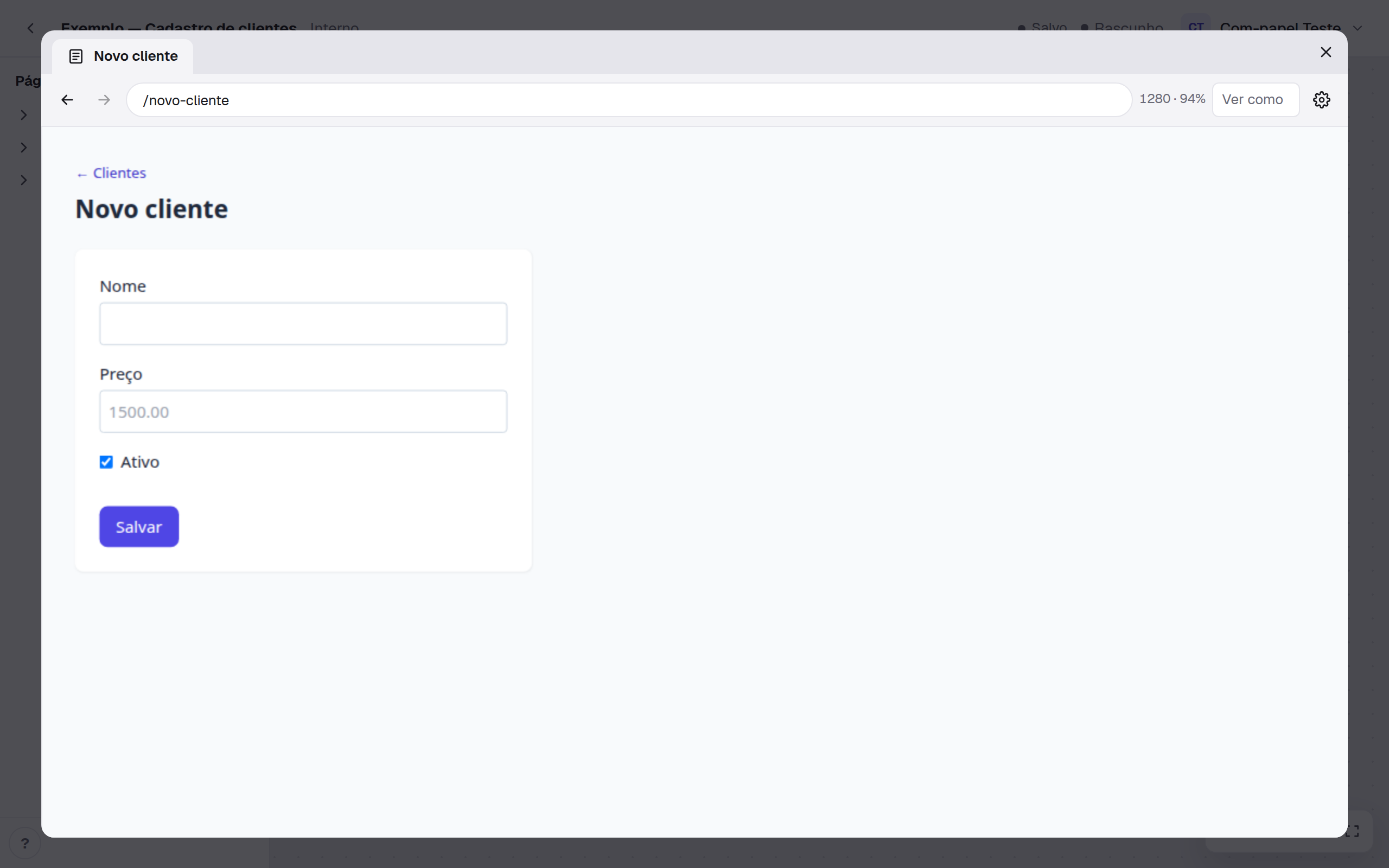
Recarregar a página do navegador mantém o "ver" na mesma Página.
A largura
Em Ajustes, a Largura:
- Janela (o padrão): a Página enche o espaço, como no app, maior ou menor.
- Monitor grande · 1920 × 1080, Monitor · 1440 × 900, Notebook · 1280 × 800, Tablet · 768 × 1024 e Celular · 390 × 844: a Página numa moldura daquele tamanho, como numa tela daquelas.
Ver como outro papel
O Ver como começa com os seus papéis. Tire um papel no x dele, ou escreva outro no campo e clique em
Adicionar (ou Enter). A Página monta de novo com os papéis novos:
- o
workflow.rolesdo HTML passa a ser esses papéis (veja Oworkflow); - uma Página com Quem abre sem nenhum desses papéis mostra "Você não tem acesso a esta Página".
Assim você testa o "Quem abre" sem publicar. Cada "ver" começa de novo com os seus papéis.
O Ver como muda o que a Página mostra. As chamadas à API continuam com o seu login e os seus papéis: um endpoint que barra quem não tem o papel não barra você aqui.
O que o "ver" mostra igual ao app
- O HTML funcionando: o clique, o teclado, a rolagem, os formulários.
- O dado de verdade, pelas chamadas à API. Gravar no "ver" grava (veja Chamar a API).
- O CSS do Tailwind gerado ao salvar, e não o CDN vivo do canvas (veja O Tailwind).
- A Página de um bloco só como a janela inteira (veja A altura da tela).
- A troca de Página: a seguinte carrega por baixo e aparece pronta.
- "Página não encontrada", com Ir para o início, num caminho que não é de nenhuma Página.
- "Você não tem acesso a esta Página", pelo "Quem abre" e os papéis do Ver como.
- "Este bloco parou.", quando o HTML leva o bloco para fora.
O que só o "ver" mostra
- O selo de bloqueado: "1 bloqueado" no bloco, com os endereços ao passar o mouse. O app não mostra o selo; ali, o que foi barrado só falta (veja O selo).
- O que está no construtor agora: o "ver" mostra as Páginas como estão no construtor, sem publicar. O app só muda quando alguém publica.
Antes de publicar, confira
- Abra o workflow pela Página inicial (Ver o workflow) e navegue pelos links como o cliente faria.
- Procure o selo de bloqueado em cada Página.
- Teste em Notebook e na largura menor em que o cliente usa (Tablet ou Celular).
- Teste com o Ver como de cada papel do "Quem abre".
- Confira as cores do Tailwind que aparecem só depois (um erro, um aviso).