As Páginas
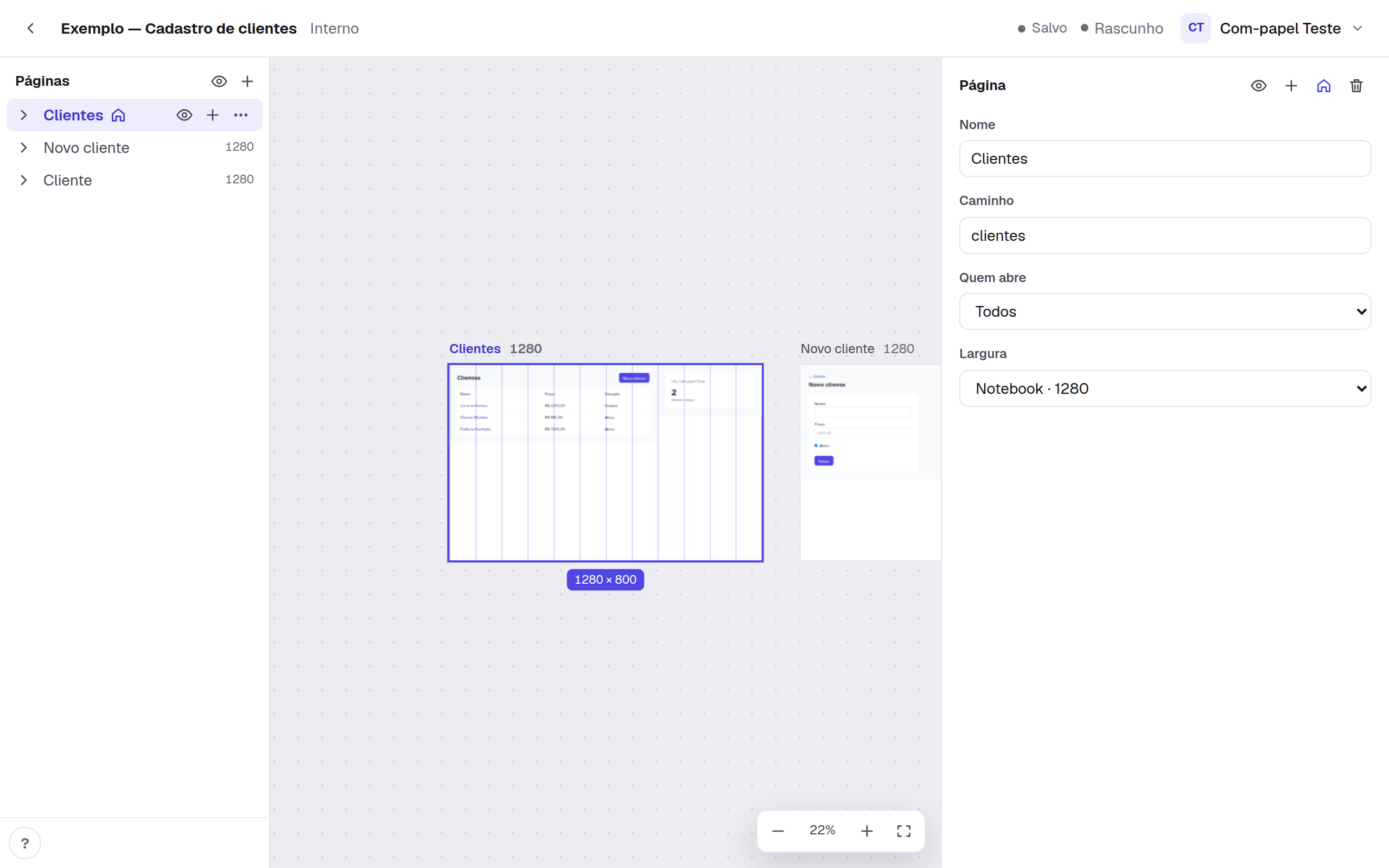
Uma Página é uma tela do workflow. Ela tem um nome, um caminho (o endereço dela), uma largura e os blocos HTML dela.
Criar
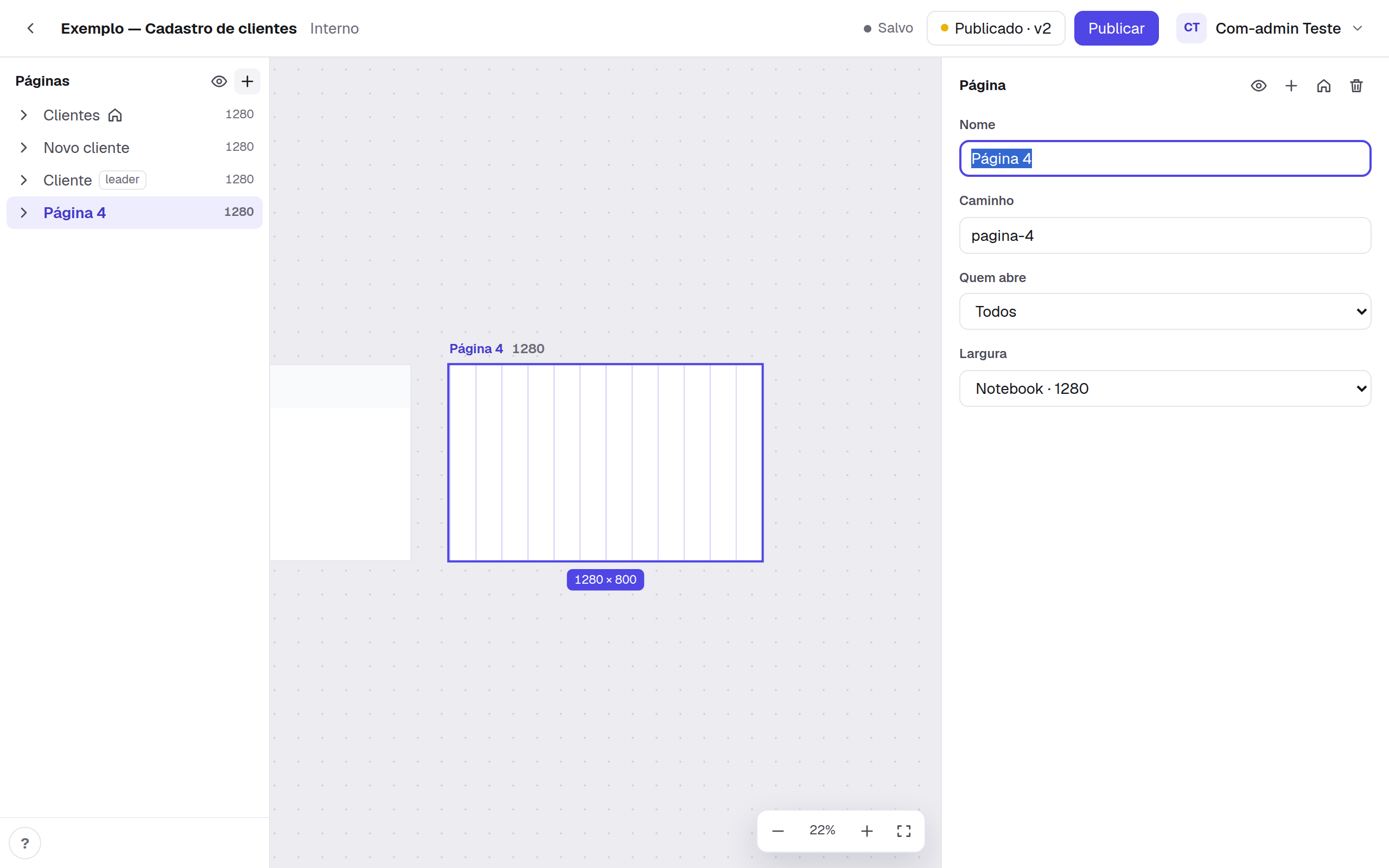
Clique no + ao lado de "Páginas", na árvore (ou em Nova página, no canvas vazio). A Página nova:
- se chama Página N (N é o número de Páginas mais um);
- tem 1280 de largura (Notebook);
- aparece selecionada, no centro da tela, com o painel aberto e o nome marcado, pronto para trocar.
O painel da Página
Selecione a Página (um clique nela no canvas, ou na linha dela na árvore). O painel mostra:
| Campo | O que é | As regras |
|---|---|---|
| Nome | O nome na árvore, no canvas e na aba do "ver". | De 1 a 120 caracteres. Pode repetir o de outra Página. Vazio, aparece "Dê um nome à página." e nada se salva. |
| Caminho | O endereço da Página no workflow (abaixo). | De 1 a 60 letras minúsculas, números e -. |
| Quem abre | Quem pode abrir a Página no app (abaixo). | Todos, ou só alguns papéis. |
| Largura | O tamanho de tela para que a Página é feita. | Monitor grande · 1920, Monitor · 1440, Notebook · 1280, Tablet · 768 ou Celular · 390. |
Renomear também se faz na árvore (F2, ou dois cliques no nome) e no canvas (dois cliques no nome da Página):
Enter salva, Esc desiste.
O caminho
O caminho é o endereço da Página: os links entre as Páginas, o "ver" e o app usam ele.
- Ele nasce do nome, na criação: a "Página 3" ganha
pagina-3. Renomear não muda o caminho. Troque os dois: depois de dar o nome "Cobranças", escrevacobrancasno Caminho. - Um nível só:
/cobrancas, nunca/cobrancas/abertas. Os detalhes vão nos parâmetros, depois do?:/cobrancas?status=aberta. - Sem repetir: o caminho de outra Página do workflow dá "Já existe uma Página com esse caminho", e o seu fica no campo até você trocar.
- Os reservados:
api,sair,flowselogin-errortambém dão "Já existe uma Página com esse caminho". - Uma letra fora da regra (maiúscula, acento, espaço,
_) dá "Só letras minúsculas, números e -", e nada se salva.
Como escrever um link para uma Página está em Os links entre Páginas.
A Página inicial
A Página inicial é a que abre no / do workflow, como o cliente chega. Ela abre também no caminho dela.
- Na árvore, ela tem uma casa depois do nome.
- Para trocar: no menu da linha de outra Página (o ⋯, ou o clique direito), Tornar página inicial; ou a casa no alto do painel dela.
- Sem nenhuma marcada (ou com a inicial excluída), a inicial é a primeira da árvore.
A ordem
A ordem da árvore é a ordem das Páginas do workflow. Para mudar:
- arraste a linha da Página na árvore e solte em cima de outra (ela entra antes dela) ou embaixo da última;
- ou, com o foco na linha,
Alt + ↑eAlt + ↓.
O canvas não muda com a ordem: cada Página fica onde você a pôs.
Excluir e desfazer
Para excluir uma Página: selecione e aperte Delete (com o foco no canvas), ou o Excluir do menu da linha, ou o
ícone de excluir no painel.
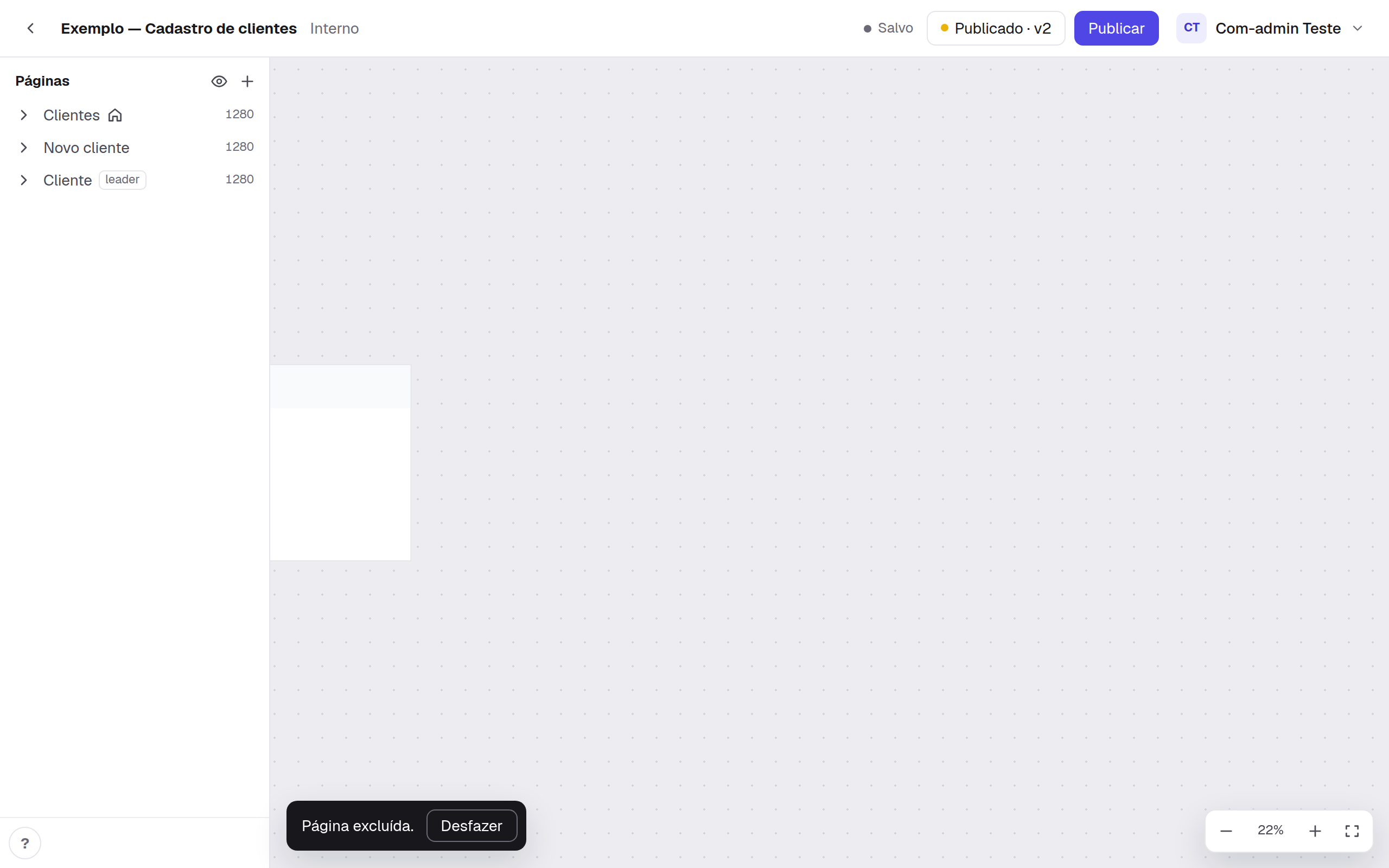
Embaixo aparece "Página excluída." com Desfazer, por 10 segundos (o tempo para enquanto o mouse está em cima).
O Desfazer devolve a Página no mesmo lugar, com tudo o que ela tinha. Depois que o aviso some, o Ctrl + Z ainda a
traz de volta.
Quem abre
O Quem abre diz quem pode abrir a Página no app, pelos papéis de quem usa:
- Todos: qualquer pessoa que entra no app do cliente.
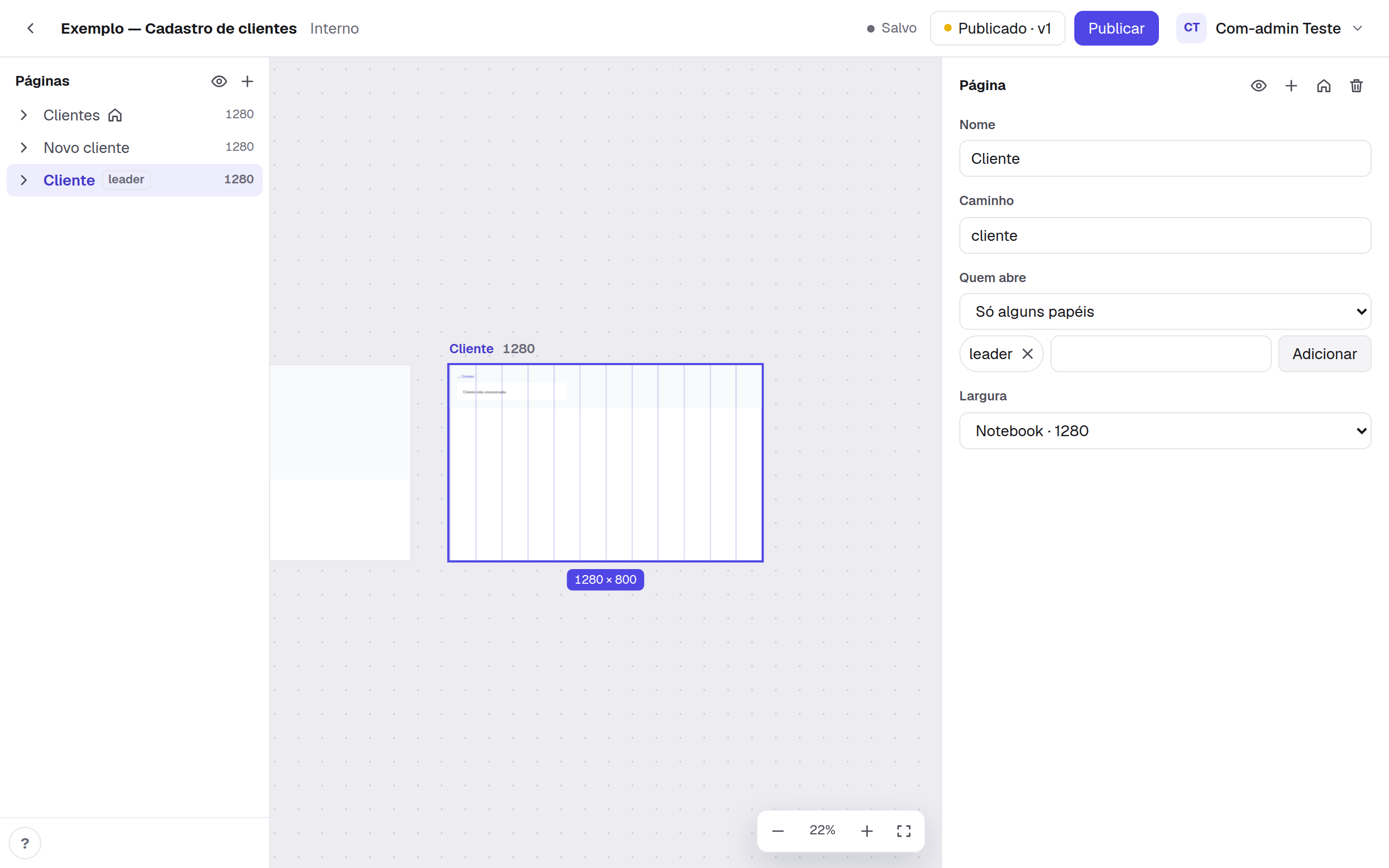
- Só alguns papéis: escreva o papel no campo Papel e clique em Adicionar (ou
Enter). Quem tem ao menos um dos papéis abre; os outros veem "Você não tem acesso a esta Página".
Os papéis são os do cliente (por exemplo, leader), com de 1 a 40 letras minúsculas, números, _ ou -, até 20 por
Página. Fora da regra, aparece "Só letras minúsculas, números, _ e -". Na árvore, a Página com papéis mostra uma
etiqueta com eles.
A mudança se salva no construtor na hora, mas só chega ao app quando alguém publica. Para testar antes, use o Ver como do "ver".
Quem não tem o papel não recebe nada da Página: nem o nome, nem o HTML. Mas o dado vem dos endpoints, e quem confere o papel ali é o endpoint. Uma Página com "Quem abre" precisa de endpoints que também conferem o papel: combine com o time de desenvolvimento.